USBメモリのパーティションが統合できないとき(Windows 11)
セキュリティのために、使っていないUSBメモリを(クイックフォーマットではなく)フォーマットをしたいと思い、作業を試みた。
USBメモリをPCに差し込み、
Windowsマークを右クリック→ディスクの管理で、
接続されているディスクを確認することができる。
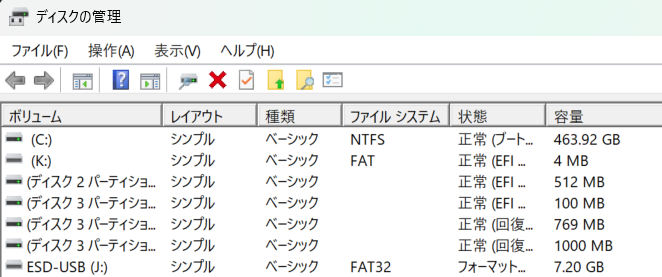
ディスク5には複数のパーティションがある。
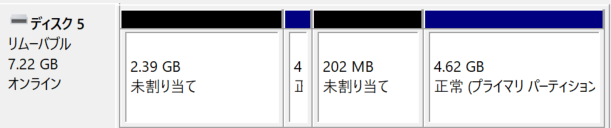
4.62GBのパーティションを右クリックし、ボリュームの削除をクリックしたが、2つの未割り当てパーティションが統合されない。
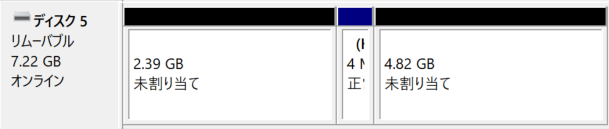
調べたところ、
・USBメモリをOSのインストールメディアとして使うなどすると、複数のパーティションに分割される
・この状態だと「ディスクの管理」からではパーティションの統合ができない
・コマンドプロンプトから実行可能らしい
Windows11でも実行できたので、その方法を以下に紹介する。
(※間違えて対象以外のディスクを削除すると、保存していたファイルを戻せなくなるため、作業は要注意!)
1)画面下の検索窓から、コマンドプロンプトを実行する。
2)以下コマンドを入力。「許可しますか?」ホップアップが出てくるので「はい」を押す。
diskpart
3)接続されているディスクを以下のコマンドで検索する。ディスク5が対象のUSBメモリである。
list disk
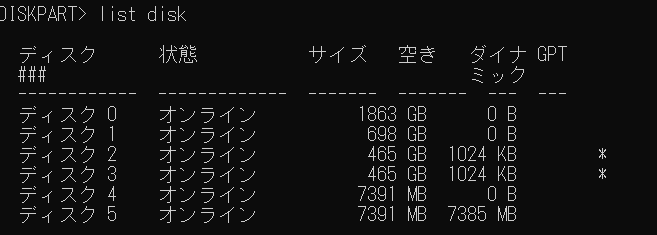
4)ディスク5を選択するため、以下のコマンドを入力する。
select disk 5

5)目的のディスクが選択できたことを確認してから、以下のコマンドでディスク構成情報を全て削除する。少し待つと、パーティションの削除が完了する。
clean

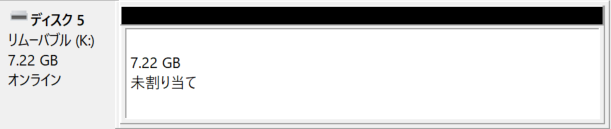
この状態で、新たにフォーマットすれば、USBメモリを再利用できる。
